

Work-IT verpakken Fustafdeling
Vanaf begin oktober is nu ook de afdeling Fust gaan werken met Work IT verpakken de opvolger van Packman. De keur afdeling werkt al een tijdje met de nieuwe schermen, maar nog steeds vanuit packman. Om een kleine indruk te krijgen willen we jullie graag alvast kennis laten maken met Work IT Verpakken aan de hand van de fustafdeling.
Componentvoorraden
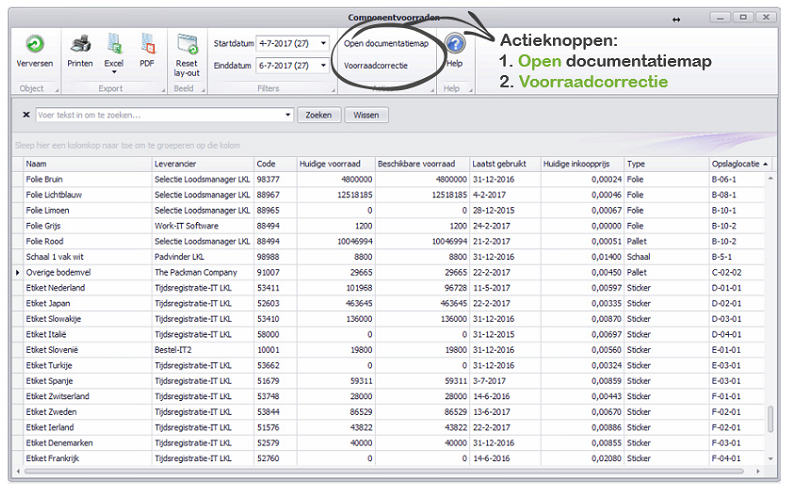
In het onderdeel Componentvoorraden kunnen alle voorraden en benodigde aantallen per component worden ingezien. Deze aantallen worden gebaseerd op mutaties vanuit onder andere de inkoop- en de verkooporders van componenten. Dit overzichtscherm bevat velen kolomkoppen die naar eigen wens kunnen worden toegevoegd, zie hiervoor het volgende (onderstaand) gedeelte van deze handleiding. In dit overzicht kan men een Voorraadcorrectie, Inkooporder, Inkooporder levering of Afval scherm aanroepen. Met deze functies kan de Huidige Voorraad aangepast worden. Ook is de Documentatiemap te openen middels een knop – deze knop volgt de verwijzing ingesteld bij het component in de Basis Gegevens.
Functies vanuit dit scherm om de voorraad te muteren:
- Voorraadcorrectie
- Inkooporder & Inkooprder levering
- Afval
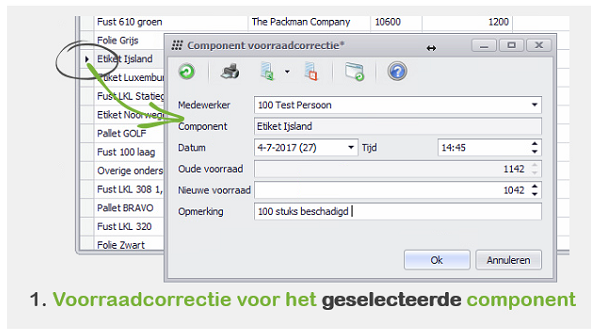 |
Voorraadcorrectie Voorraadcorrectie: Voer een correctie uit voor de voorraad van het geselecteerde component. Het ingevulde aantal wordt hierna gebruikt als het nieuwe leidende aantal. Tevens kan er bij de voorraadcorrectie een opmerking worden ingevuld, met bijvoorbeeld de reden dat er een correctie plaatsvindt. Na het invullen van de correctie kan met ‘Ok’ de correctie worden doorgevoerd. Voorraadcorrecties zijn in staat om de voorraad te verhogen of te verlagen. Hoewel het op de voorraad hetzelfde effect heeft als de inkooporders en afval knoppen, is de registratie achter de schermen anders. |
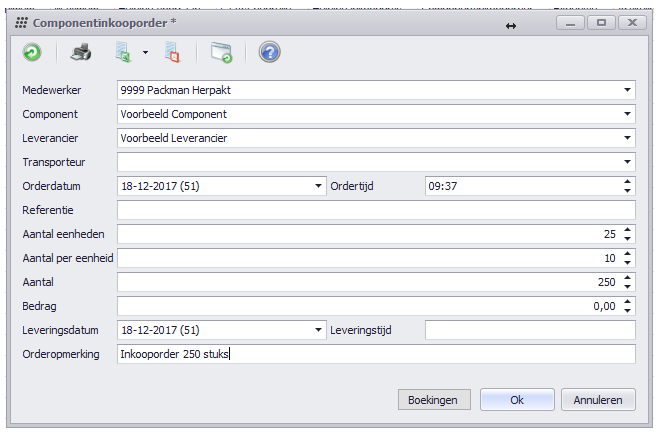 |
Inkooporder Met de knop Inkooporder kan er voor het geselecteerde component een inkooporder geplaatst worden. In deze eerste stap vult men de gegevens van het ingekochte component in. Dit is een besteld component dat hierna wordt getoond in het Componentinkooporder tabblad.Inkooporders kunnen vervolgens met de Inkooporder levering knop worden binnengeboekt. De controle van de ontvangen inkooporders vindt in een ander scherm plaats. Geleverde inkooporders komen als componenten bij de componentvoorraden erbij. |
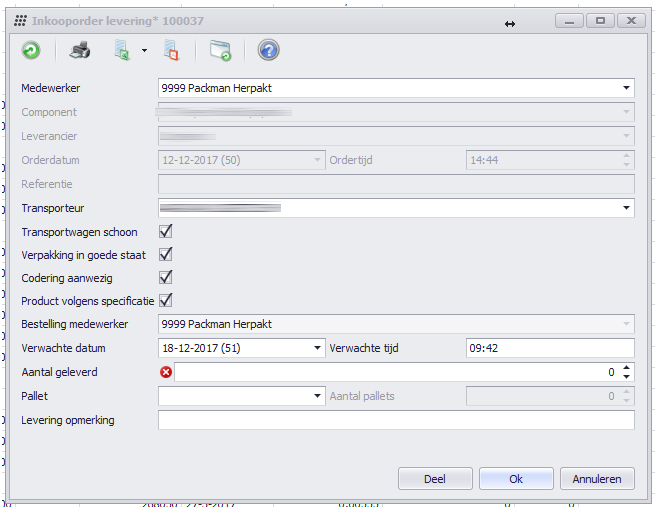 |
Inkooporder levering Openstaande inkooporders kunnen binnengeboekt worden vanaf het tabblad Componentinkooporder. Bij het selecteren van een regel kan er op de Inkooporder levering knop worden geklikt om deze regel binnen te melden. De componenten van deze levering, ingevuld bij het ‘Aantal Geleverd’ veld, worden vervolgens bij de componentvoorraden geboekt. Het beheren van inkooporders kan ook vanuit het Inkooporder Controle scherm. |
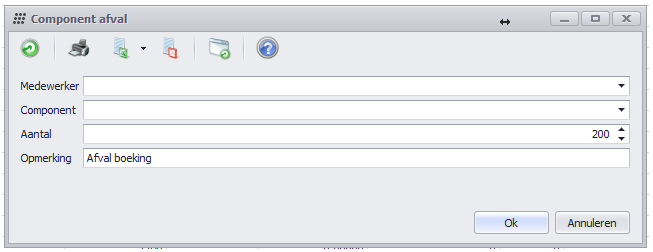 |
Afval Middels de afval knop kan er voor de geselecteerde componentregel afval worden ingevuld. Men vult het aantal en eventueel een opmerking in om de afvalboeking te doen. Indien wenselijk kan het component waarvoor de afval wordt geboekt, gewijzigd worden. Ingevoerd afval gaat van de huidige voorraad af. |
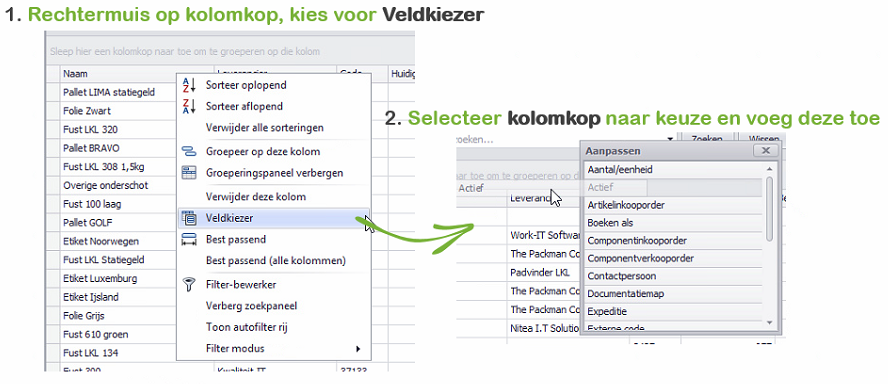 |
Kolomkoppen toevoegen Door vanuit de Veldkiezer items naar het grid te slepen, zijn deze toe te voegen. De veldkiezer kan worden geopend door met de rechtermuisknop op een kolomknop te klikken en te kiezen voor de Veldkiezer. Op deze manier kan dit grid naar eigen wens worden samengesteld. Dit overzicht heeft meer dan 25 opties voor de kolomkoppen, de data wordt enkel weergeven en kan (op de voorraad na) niet gecorrigeerd worden vanuit dit venster. Met de Reset lay-out knop kan het overzicht worden teruggezet naar de standaard instellingen. |

Laat een Reageren